Het Juiste WordPress Thema Kiezen voor Je Site
Hoe je tussen duizenden thema’s de perfecte keuze maakt — wat te controleren en waar je voorzichtig moet zijn.
Lees artikelLeer hoe je een WordPress child theme aanmaakt zonder je parent theme te beschadigen. Een praktische gids voor beginners tot gevorderden.
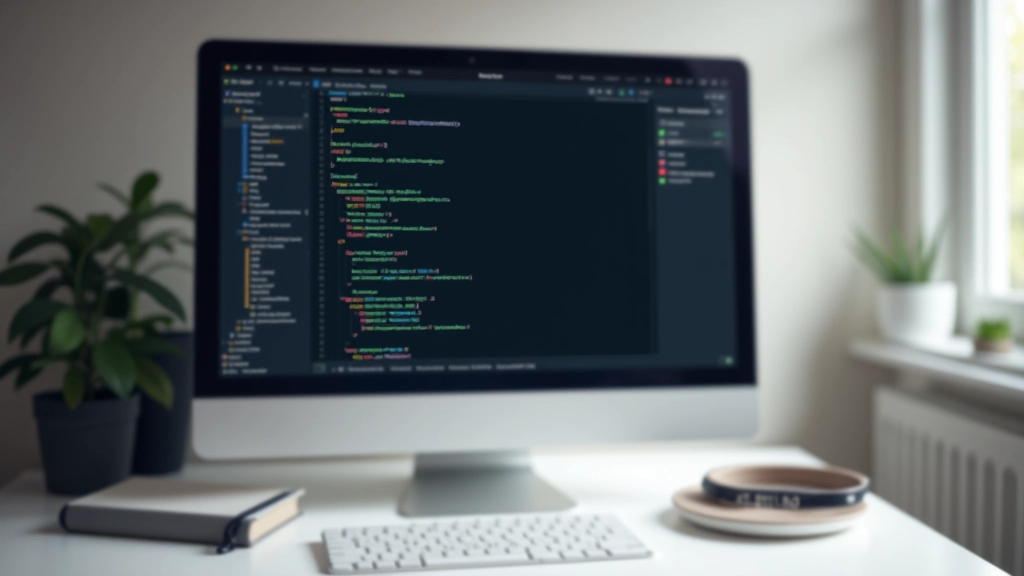
Veel WordPress-gebruikers passen hun parent theme direct aan. Dat klinkt simpel, maar zodra je een update installeert — weg gaan al je wijzigingen. Child themes los je dit op.
Een child theme erft alles van het parent theme, maar je kan templates, CSS en functies aanpassen zonder iets te breken. Het’s de professionele manier om WordPress aan te passen. We’re hier om je stap voor stap door het proces te leiden.

Van map aanmaken tot je eerste aanpassing — alles wat je moet weten.
Maak via FTP of je hosting-beheerderpanel een nieuwe map aan
in
/wp-content/themes/
. Geef deze map een duidelijke naam, bijvoorbeeld
twentytwentythree-child
als je de parent theme TwentyTwentyThree gebruikt.
De mapnaam mag spaties niet bevatten — gebruik streepjes of underscores. Dit voorkomt compatibiliteitsproblemen met WordPress.

Maak een bestand genaamd
style.css
aan in je child theme map. Dit bestand moet beginnen met een
speciale WordPress-header die het parent theme aangeeft.
De header vertelt WordPress: “Dit is een child theme van [parent-theme]”. Zonder deze header herkent WordPress je child theme niet. Dit is het kritieke deel — zorg dat je geen fouten maakt in de spelling.
Maak een
functions.php
bestand aan. Dit laadt je child theme’s stijlen in en voegt
custom code toe. Zonder dit bestand werken je CSS-wijzigingen
niet correct.
De functions.php hoeft maar één ding te doen: je parent theme’s styles laden, dan je eigen styles erop. Dit zorgt ervoor dat WordPress weet welke stijlen waar van toepassing zijn.

Ga naar je WordPress Dashboard, navigeer naar Uiterlijk Thema’s . Je child theme verschijnt nu in de lijst. Klik op “Activeren” en je site gebruikt nu het child theme.
Je site ziet er waarschijnlijk hetzelfde uit — dat’s precies wat je wilt. Het child theme erft alles van de parent. Nu kan je voorzichtig aanpassingen gaan maken.
Voeg CSS toe in je child theme’s style.css of maak
template-bestanden aan die je wilt aanpassen. Bijvoorbeeld:
wil je de homepage-template aanpassen? Maak dan een
front-page.php
in je child theme.
Dit is waar het echt begint. Je kan nu naar hartenlust experimenteren. Iets misgegaan? Zet het gewoon terug — je parent theme staat intact.
Dit zijn de dingen die professionals weten — en waar beginners vaak tegenaan lopen.
Voordat je begint: controleer exact hoe je parent theme heet. Niet “Twenty Twenty Three” maar “twentytwentythree” in de Template header. Een fout hier en WordPress herkent je child theme niet.
Kopieer niet zomaar alle bestanden van je parent theme. Pak alleen de bestanden die je echt moet aanpassen. Dit houdt je child theme schoon en compact.
Een fout in functions.php en je hele site valt plat. Test aanpassingen lokaal eerst. Of beter nog: gebruik een staging-omgeving voordat je naar live gaat.
Maak altijd een backup van je database en bestanden voordat je grote aanpassingen maakt. Tien minuten voorbereiding kan je uren problemen besparen.
Parent theme stijlen overschrijven is soms lastig. Je CSS moet specifiek genoeg zijn. Leer hoe CSS-specificiteit werkt — het scheelt je uren debugging.
F12 openen en inspecteer elementen. Zie wat CSS van welk bestand komt. Dit is de snelste manier om erachter te komen welk element je moet aanpassen.
Voeg CSS nooit direct aan HTML-elementen toe. Hou je CSS in aparte bestanden — dat’s makkelijker te beheren en sneller in performance.
We’ve gezien deze problemen duizend keer. Gelukkig zijn ze allemaal voorkoombaar.
Je kopieert de mapnaam van je parent theme rechtstreeks in de style.css header. Maar WordPress verwacht de template slug, niet de mapnaam. Controleer in je parent theme’s style.css hoe die zichzelf noemt.
Je voegt CSS toe maar ziet het niet. Waarschijnlijk laad je de
stylesheets niet in functions.php. Zorg dat je
wp_enqueue_style()
correct gebruikt — parent theme eerste, dan child theme.
Een vergeten puntkomma of haakje in functions.php en je site toont “Fatal Error”. Dit’s waarom testen belangrijk is. Installeer een plugin als “Code Snippets” om PHP-code veilig te testen.
Eenmaal vertrouwd met basics, kan je veel meer doen. Het’s allemaal mogelijk met een child theme.
Je kan hooks en filters gebruiken om het gedrag van je parent theme aan te passen zonder bestanden te kopiëren. Maak eigen custom post types aan, wijzig de login-pagina, of voeg je eigen admin-menu items toe.
Veel professionals werken bijna volledig in child themes. Ze kopiëren bijna nooit template-bestanden — ze gebruiken WordPress hooks en filters in plaats daarvan. Dit houdt updates soepel en je code schoon. Het vereist meer WordPress-kennis, maar het loon ervan is dat je child theme compact en onderhoudbaar blijft.
De mogelijkheden zijn echt eindeloos. Zolang je voorzichtig bent en goed test, kan je alles doen wat je wilt. En het mooie? Jouw parent theme staat er ongewijzigd bij en updates gewoon normaal door.
Je hebt nu alles wat je nodig hebt. Start klein — maak je map aan, voeg je style.css toe en test het. Zodra je je eerste child theme werkend hebt, zal je zien hoe gemakkelijk en veilig dit is.
Veel WordPress-gebruikers durven dit stap niet te zetten omdat het ingewikkelder klinkt dan het is. Maar jij weet beter nu. Je hebt een stap-voor-stap gids gehad en je weet welke fouten je moet vermijden.
Terug naar WordPress Design GidsDeze gids is educatief van aard en bedoeld om je te helpen WordPress child themes te begrijpen. Hoewel we streven naar nauwkeurigheid, kunnen je specifieke omgeving, hosting-setup, of WordPress-versie verschillen vereisen. Maak altijd een backup voordat je aanpassingen maakt. Bij ernstige problemen raad je hosting-support of een WordPress-professional aan. De informatie hier is geen garantie — gebruik op eigen risico.